새 맥북을 받고 어디서부터 시작해야 할지 막막하셨죠? 🤔
설정 하나하나 찾아가며 2시간씩 헤매던 시절은 이제 끝입니다.
이 가이드 하나로 10분 만에 핵심 설정을 끝내고,
당신의 맥북을 프로처럼 활용하게 될 거예요.
macOS Sequoia 최신 버전 기준으로,
실제 생산성을 200% 높여주는 검증된 설정만 엄선했습니다.
📋 Quick Start | 10분 체크리스트 요약
🎯 우선순위 Top 5 (5분 완성)
✅ 트랙패드 설정 (탭하여 클릭, 세 손가락 드래그)
✅ Dock 자동 숨김 활성화
✅ Finder 경로 막대 표시
✅ Time Machine 백업 설정
✅ 한/영 전환 단축키 변경
⏰ 추가 5분 투자시 얻는 것
Mission Control로 가상 데스크탑 활용
Spotlight 검색 최적화
보안 강화 (FileVault + 방화벽)
🚀 10분이면 끝! 새 맥북 첫 세팅 가이드
1. 트랙패드 설정 - 맥북의 진짜 매력 🎨
윈도우에서 넘어오신 분들이 가장 신기해하는 게 바로 트랙패드예요.
마우스보다 더 편리하게 만드는 마법 같은 설정들을 알려드릴게요.
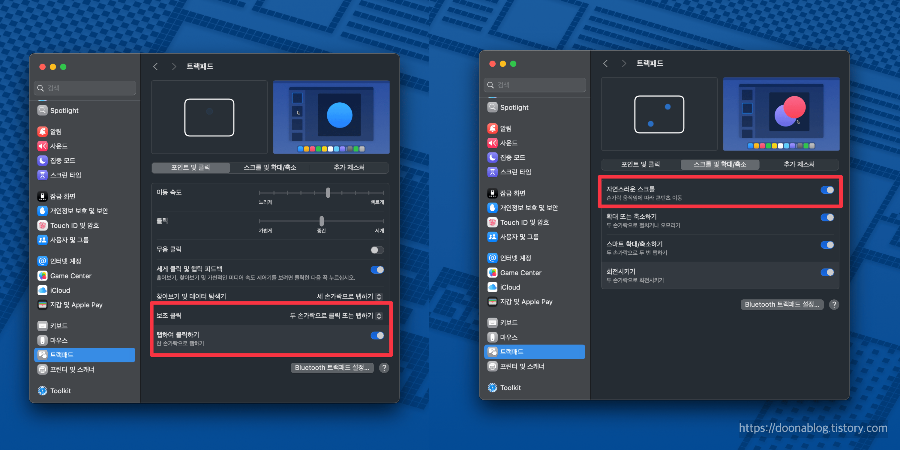
📍 기본 설정 (필수)
- 탭하여 클릭: 살짝 터치만으로 클릭 완료
- 보조 클릭: 두 손가락으로 클릭 또는 탭하기(마우스 우클릭을 대체)
- 자연스러운 스크롤: 아이패드처럼 직관적으로
🎯 고급 제스처 (생산성 UP)
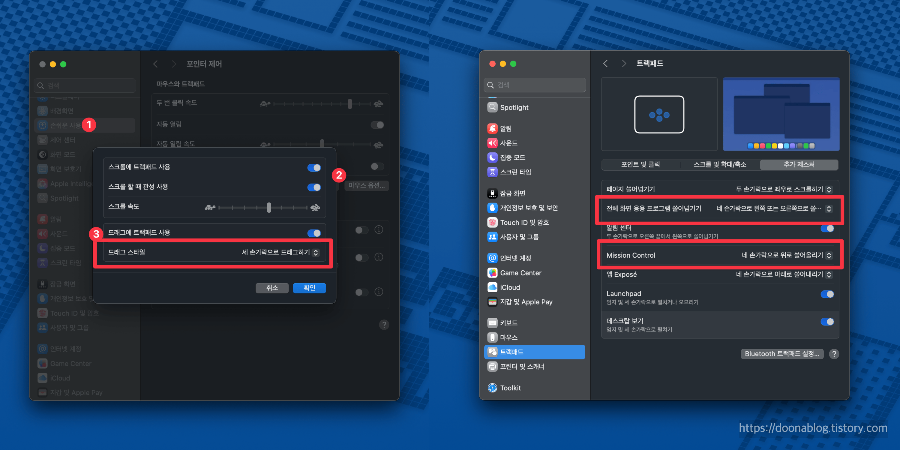
- 세 손가락 드래그: 파일 이동이 이렇게 쉬울 줄이야! → 시스템 설정 → ➀손쉬운 사용 → 포인터 제어 → ②트랙패드 옵션
- 네 손가락 위로: 열린 앱들을 한눈에 (Mission Control)
- 네 손가락 좌우: 전체화면 앱 간 순간이동
💡 실제 경험담: 처음에는 어색했지만, 일주일만 써보니 마우스 없이도 모든 작업이 가능해졌어요. 특히 세 손가락 드래그는 정말 게임체인저입니다!
2. Dock 설정 - 화면을 넓게 쓰는 비법 📱
13인치 맥북에서도 24인치 모니터만큼 넓게 쓸 수 있는 설정이에요.
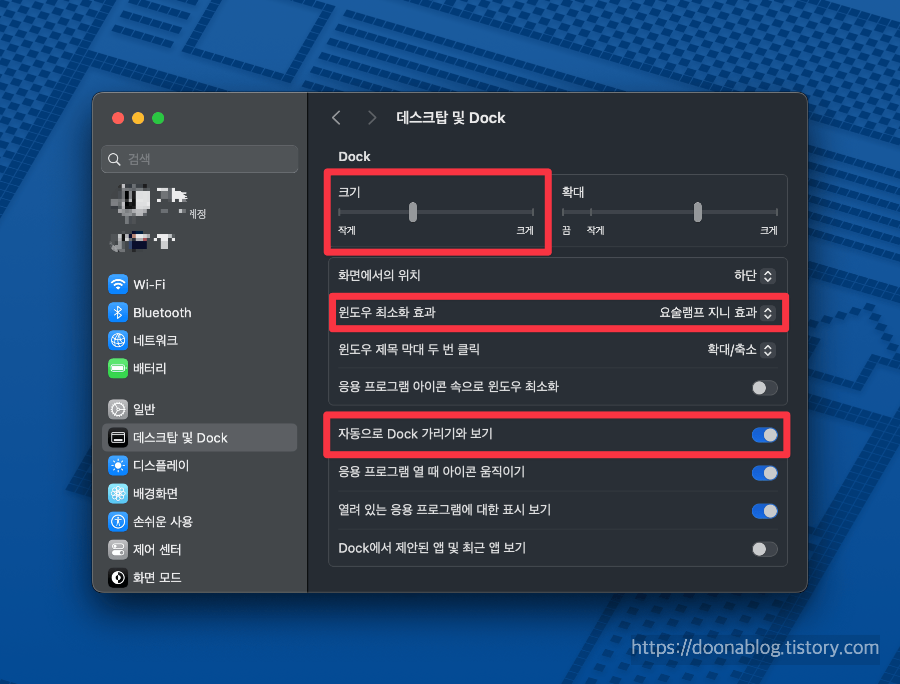
🔧 추천 설정
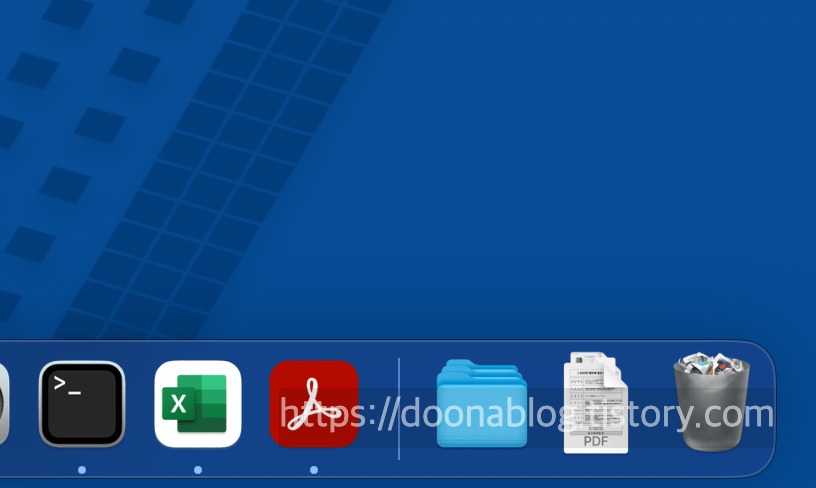
- 자동으로 Dock 숨기기: 필요할 때만 나타나는 스마트함
- 크기 적당히 조절: 너무 크면 방해, 너무 작으면 불편
- 윈도우 최소화 효과: 요술램프 지니 효과로 시각적 재미 추가
- 자주 쓰는 폴더 추가: 다운로드, 문서 폴더를 오른쪽에
3. Finder 설정 - 파일 관리가 이렇게 쉬웠나? 📁
맥의 파일 관리자인 Finder, 기본 설정으론 너무 불편하죠. 윈도우 탐색기보다 훨씬 강력하게 만들어보세요.
✨ 필수 체크리스트
- ✅ 경로 막대 표시: 현재 위치를 한눈에
Finder 열고 → 보기 메뉴 → 경로 막대 보기 클릭
(또는 파인더에서 단축키: Option + Command + P)
- ✅ 상태 막대 표시: 폴더 용량 실시간 확인
Finder 열고 → 보기 메뉴 → 상태 막대 보기 클릭
(또는 파인더에서 단축키: Command + /)
- ✅ 파일 확장자 보기: 파일 형식을 명확하게
Finder 메뉴→ 설정 → 고급 탭 → "모든 파일명 확장자 보기" 체크
- ✅ 새 창 기본 위치: 다운로드 폴더로 설정
Finder 메뉴 → 설정 → 일반 탭 → "새 Finder 윈도우에서 다음 보기" 드롭다운에서 "다운로드" 선택
- ✅ 사이드바 정리: 자주 쓰는 폴더만 표시
Finder 메뉴 → 설정 → 사이드바 탭 → 원하는 항목만 체크/해제
💡 꿀팁: 경로 막대와 상태 막대는 보기 메뉴에서, 나머지는 Finder 설정에서 조정하시면 돼요!
4. 한/영 전환 - 더 이상 헷갈리지 마세요 ⌨️
맥북 초보자가 가장 많이 묻는 질문이에요. 한 번만 설정하면 평생 편리합니다.
🎯 베스트 설정
- Caps Lock 키 활용: 한 손으로 간편하게
- Control + Space: 기존 Spotlight와 겹치지 않게 조정
- 입력 소스 표시: 메뉴바에서 현재 언어 확인
💪 이제 안심! 데이터 보호와 보안 설정
5. Time Machine 백업 - 후회하기 전에 미리! 🛡️
데이터 손실은 돌이킬 수 없어요. 맥북 구매 첫날부터 꼭 설정해두세요.
📦 준비물
- 외장 하드디스크 (맥북 용량의 2배 이상 권장)
- 또는 NAS (네트워크 저장소)
⚙️ 설정 방법
- 외장 디스크 연결
- 시스템 설정 → 일반 → Time Machine
- 백업 디스크 선택
- 자동 백업 켜기 (가장 중요!)
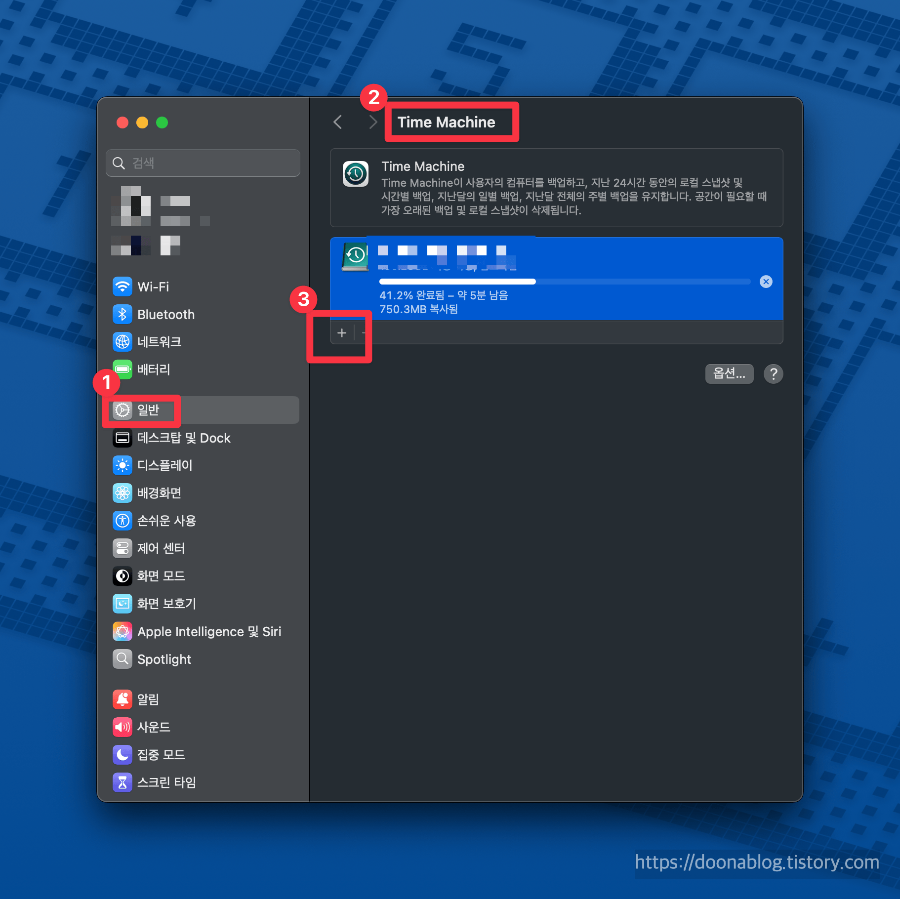
💡 꿀팁: 첫 백업은 시간이 오래 걸려요. 잠들기 전에 시작하시면 아침에 완료됩니다!
6. 보안 설정 - 개인정보 지키기 🔒
한 번 설정으로 평생 안심할 수 있는 보안 체크리스트예요.
🛡️ 보안 설정 단계별 가이드
1) FileVault 활성화 (가장 중요!)
위치: 시스템 설정 → 개인정보 보호 및 보안 → FileVault
- "켜기" 버튼 클릭
- 복구 키 백업 방법 선택 (iCloud 또는 직접 기록)
- ⚠️ 주의: 첫 암호화는 몇 시간 걸릴 수 있어요
2) 방화벽 켜기
위치: 시스템 설정 → 네트워크 → 방화벽
- "켜기" 버튼 클릭
- 옵션 클릭해서 세부 설정 조정 가능
3) 위치 서비스 제한
위치: 시스템 설정 → 개인정보 보호 및 보안 → 위치 서비스
- 전체 위치 서비스 켜기/끄기 선택
- 개별 앱별로 "허용 안 함" / "다음에 묻기" / "앱 사용 중" / "항상" 선택
- 추천: 지도, 날씨만 허용하고 나머지는 제한
4) 앱 권한 관리
위치: 시스템 설정 → 개인정보 보호 및 보안
주요 권한 항목들:
- 카메라: 화상회의 앱만 허용
- 마이크: 필요한 앱만 선별 허용
- 사진: 편집 앱, SNS 앱만 허용
- 연락처: 메일, 메시지 앱만 허용
- 캘린더: 일정 관리 앱만 허용
💡 보안 설정 추가 꿀팁
화면 잠금 설정
- 시스템 설정 → 잠금 화면 → 비활성 상태인 경우 화면 보호기 시작: 5분
- 화면 보호기 시작 후 또는 디스플레이가 꺼진 후 암호 요구: 즉시
iCloud 키체인 활성화
- 시스템 설정 → Apple ID → iCloud → 암호(iCloud 암호 및 키체인) 켜기
- 안전한 암호 자동 생성 및 저장
⚠️ 중요: FileVault 켜기 전에 현재 데이터를 백업해두시는 걸 추천해요!
⚡ 효율 2배! 생산성 극대화 설정
7. Mission Control - 모니터 10개 쓰는 기분 🖥️
하나의 화면을 여러 개처럼 쓸 수 있는 맥의 핵심 기능이에요.
🎯 설정 포인트
- Spaces 자동 재정렬 해제
시스템 설정 → 데스크탑 및 Dock → Mission Control 섹션
"Spaces를 최근 사용 내역에 따라 자동으로 재정렬" 토글박스 해제 ✅→❌
- 트랙패드 제스처: 네 손가락 위로 스와이프 (트랙패드 설정에 따라 세 손가락 가능)
- 단축키: Control + ↑ (손에 익혀두세요)

💼 실제 활용법
- 데스크탑 1: 업무용 (문서, 브라우저)
- 데스크탑 2: 커뮤니케이션 (슬랙, 카톡)
- 데스크탑 3: 엔터테인먼트 (유튜브, 음악)
8. Spotlight - 맥의 만능 도구 🔍
단순한 검색이 아니라 계산기, 환율 변환, 단위 변환까지 가능한 만능 도구예요.
⌨️ 핵심 단축키: Command + Space (외워두세요!)
🔧 최적화 설정
- 불필요한 검색 결과 제외 (시스템 설정 → Spotlight)
- 개인정보 보호를 위한 폴더 제외 설정
💡 숨겨진 활용법
- "100 달러" → 원화 환율 자동 계산
- "15 miles" → 킬로미터 변환
- "timer 25 minutes" → 타이머 바로 실행
9. Hot Corners - 마우스 커서의 마법 ✨
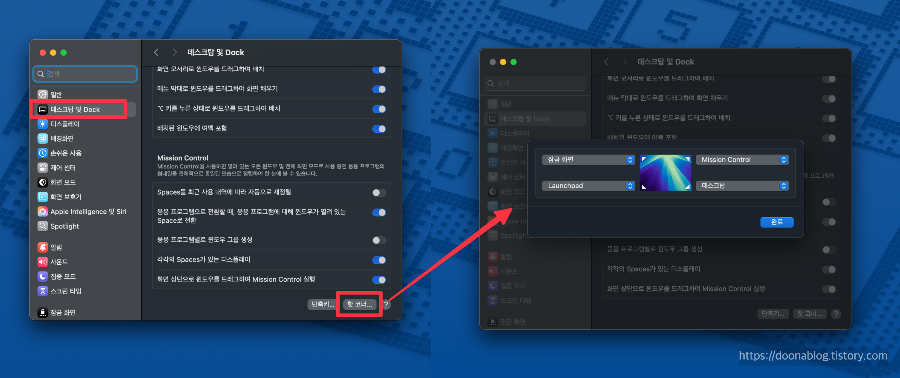
화면 모서리에 커서만 갖다 대면 원하는 기능이 실행되는 편리함!
🎯 추천 설정
- 우측 상단: Mission Control (전체 보기)
- 우측 하단: 데스크탑 보기 (모든 창 숨김)
- 좌측 하단: Launchpad (앱 실행)
- 좌측 상단: 화면 잠금
10. 스크린샷 마스터 되기 📸
맥의 스크린샷 기능은 윈도우의 10배 강력해요.
⌨️ 단축키 완전 정리
- Shift + Command + 2: 특정 윈도우만 캡처
- Shift + Command + 3: 전체 화면
- Shift + Command + 4: 영역 선택
- Shift + Command + 5: 스크린샷 옵션창 (추천!)
💡 프로 팁: Shift + Command + 5로 열리는 옵션창에서 저장 위치, 타이머, 화면 녹화까지 모두 가능해요!
11. 텍스트 대치 - 타이핑 속도 3배 ⚡
자주 쓰는 문구를 자동 완성으로 만들어보세요.
📝 추천 설정 예시
- "ㅇㅁ" → 이메일 주소
- "ㅈㅅ" → 회사 주소
- "ㅇㅎ" → 안녕하세요
- "ㄱㅅ" → 감사합니다
⚙️ 설정 위치: 시스템 설정 → 키보드 → 텍스트 입력 → 텍스트 대치
🎯 고수의 영역! 숨겨진 고급 기능들
12. iCloud 연동 - Apple 생태계의 완성 🌐
iPhone, iPad, Mac이 하나가 되는 마법 같은 연속성 기능들이에요.
✨ 핵심 기능들
- Handoff: 아이폰에서 시작한 작업을 맥에서 이어서
- Universal Clipboard: 복사한 내용을 다른 기기에서 붙여넣기
- iPhone 미러링: 맥에서 아이폰 화면 조작 (Sequoia 신기능!)
🔧 설정 확인
- 모든 기기에서 같은 Apple ID 로그인
- 블루투스와 WiFi 켜두기
- 시스템 설정 → Apple ID → iCloud에서 연동 앱 선택
13. 배터리 최적화 - 오래오래 쓰기 🔋
배터리 수명을 2배 늘리는 똑똑한 설정들이에요.
⚡ 필수 설정
- 배터리 백분율 표시: 정확한 잔량 확인
- 저전력 모드: 급할 때 사용시간 연장
- 최적화된 배터리 충전: AI가 자동으로 배터리 노화 방지
💡 배터리 수명 연장 팁
- 20-80% 사이에서 사용
- 너무 뜨거운 곳에서 충전 금지
- 한 달에 한 번은 완전 방전 후 완충
📊 맥북 vs 윈도우 | 설정 비교표
| 기능 | 맥북 설정 | 윈도우 설정 | 맥북의 장점 |
| 파일 관리 | Finder 경로 막대 | 탐색기 주소창 | 더 직관적인 네비게이션 |
| 가상 데스크탑 | Mission Control | Task View | 더 부드러운 전환 효과 |
| 검색 | Spotlight | Windows 검색 | 계산기, 변환 기능 내장 |
| 스크린샷 | 내장 고급 기능 | Snipping Tool | 편집 옵션이 더 풍부 |
| 백업 | Time Machine | 파일 히스토리 | 전체 시스템 복원 가능 |
💰 맥북과 함께 쓰면 좋은 필수 액세서리
⭐ 에디터 추천 Top 3
- 로지텍 MX Master 3S (₩129,000)
- 멀티 디바이스 지원으로 맥북-아이패드 동시 조작
- 수평 스크롤휠로 엑셀 작업 효율 UP

- 벨킨 썬더볼트 4 허브 (₩239,000)
- 포트 하나로 모니터, 충전, USB 모든 해결
- 프로급 작업 환경 완성

❓ 자주 묻는 질문 (FAQ)
Q1. 맥북 초기 설정, 꼭 다 해야 하나요?
A: 최소한 1-5번(트랙패드, Dock, Finder, 한/영 전환, Time Machine)은 필수예요. 나머지는 사용하면서 천천히 적용하셔도 됩니다.
Q2. 윈도우 단축키에 익숙한데, 맥북 적응이 힘들어요.
A: Command를 Ctrl처럼 생각하시면 돼요. Command+C(복사), Command+V(붙여넣기) 등 대부분 비슷합니다. 2주 정도면 완전히 적응하실 거예요.
Q3. Time Machine 백업, 외장하드 용량은 얼마나?
A: 맥북 용량의 최소 2배 이상을 추천해요. 512GB 맥북이면 1TB 외장하드가 적당합니다.
Q4. 배터리 관리, 항상 충전기 꽂고 써도 괜찮나요?
A: 맥북은 과충전 보호 기능이 있어서 괜찮아요. 다만 가끔은 20-80% 사이에서 사용하시는 걸 추천해요.
Q5. 맥북에 백신 프로그램이 필요한가요?
A: macOS는 기본 보안이 강력해서 별도 백신이 필요 없어요. FileVault와 방화벽만 켜두시면 충분합니다.
🎯 마무리: 이제 당신도 맥북 고수!
새 맥북을 받고 막막했던 마음, 이제 해결되셨나요? 😊
이 13가지 설정만으로도 여러분의 맥북 생활이 완전히 달라질 거예요.
처음에는 낯설어도, 일주일만 사용해보시면 "왜 진작 맥북을 안 샀을까?" 하는 생각이 드실 겁니다.
🚀 다음 단계 Action Plan
🔥 오늘 당장 해보세요 (5분)
트랙패드 "탭하여 클릭" 설정
Dock 자동 숨김 활성화
Time Machine 백업 시작
📅 이번 주말에 완성하세요 (30분)
나머지 10가지 설정 차근차근 적용
개인 워크플로우에 맞게 미세 조정
즐겨 쓰는 앱들 Dock에 정리
"이 설정 중에 어떤 게 가장 유용했나요?"
댓글로 여러분의 경험을 공유해주세요.
다른 독자분들에게도 큰 도움이 될 거예요.
궁금한 점이나 추가로 알고 싶은 설정이 있다면 언제든 물어보세요!
맥북으로 더 스마트하고 효율적인 하루를 만들어가시길 바라며,
앞으로도 맥부킷이 여러분의 디지털 라이프 파트너가 되겠습니다. 🙌
"이 포스팅은 쿠팡 파트너스 활동의 일환으로, 이에 따른 일정액의 수수료를 제공받습니다."
'Apple & Mac' 카테고리의 다른 글
| 맥북 배터리 수명, 오늘 당장 2배 늘리는 7가지 체크리스트 ⚡ (9) | 2025.08.16 |
|---|---|
| iOS 26 베타3 업데이트 가이드: 베타2에서 뭐가 달라졌을까? (2) | 2025.08.15 |
| macOS Tahoe 26 Beta 3 업데이트: Beta 2에서 뭐가 달라졌을까? (7) | 2025.08.15 |
| 저장공간 부족, 10분 만에 해결! (중복 파일, 캐시, 대용량 파일 완벽 정리 가이드) (10) | 2025.08.14 |
| 애플 OS 26 Public Beta 2 새로운 기능 & 치명적 오류 총정리 (업데이트 전 필독) (3) | 2025.08.14 |


