혹시 맥북 충전기를 항상 꽂아두시나요?
...
(제가 그래요...)

그 습관이 배터리 수명을 절반으로 줄이고 있을 수 있습니다.
맥북의 배터리 교체 비용은 평균 20-30만원에 달하지만,
올바른 관리만으로도 배터리 수명을 2배 이상 연장할 수 있다고 하네요.
특히 2025년 현재 macOS Sequoia,
가을에 런칭하는 Tahoe 26 운영체제에서
M3/M2/M1 칩의 새로운 배터리 최적화 기능을 제대로 활용하면,
단 5분 설정으로 극적인 효과를 볼 수 있습니다.
📋 Quick Start: 배터리 수명 2배 늘리기 핵심 체크리스트
✅ 최적화된 배터리 충전 활성화 (30초)
✅ 80% 충전 제한 설정 - AlDente 앱 활용 (5분)
✅ 저전력 모드 자동 설정 (30초)
✅ 고소비 앱 확인 및 정리 (3분)
✅ Power Nap 비활성화 (1분)
예상 효과: 배터리 수명 2배 연장, 20-30만원 교체 비용 절약 💰
🔋 왜 배터리 관리가 중요할까? 사이클과 수명의 관계
맥북 배터리는 리튬이온 기술을 사용하며,
모든 최신 맥북 모델(M4, M3, M2, M1)은
1,000회 사이클까지 원래 용량의 80%를 보장하도록 설계되어 있습니다.
하지만 실제로는 200-300 사이클 정도에서
성능 저하를 체감하기 시작합니다.
📊 배터리 사이클의 정확한 의미
배터리 사이클은 배터리 전체 용량(100%)을
한 번 모두 사용한 경우를 1회로 계산합니다.
예를 들어 50%를 사용하고 충전한 후,
다시 50%를 사용하면 1회 사이클이 됩니다.
중요한 것은 완전 방전과 완전 충전을 반복하는 것이 아니라,
누적 사용량이 사이클을 결정한다는 점입니다.
💸 배터리 교체 비용의 현실
2025년 기준 맥북 배터리 교체 비용은 모델에 따라 큰 차이를 보입니다.
| 모델 | Apple 공식 | 사설 업체 |
| MacBook Air 13" | 22만원 | 12-15만원 |
| MacBook Pro 14" | 28만원 | 15-18만원 |
| MacBook Pro 16" | 30만원 | 18-20만원 |
사설 업체를 이용하면 절약할 수 있지만,
애초에 배터리 수명을 연장하는 것이 가장 경제적인 방법입니다.
🔍 내 맥북 배터리 상태, 10초 만에 진단하기
배터리 최적화에 앞서 현재 상태를 정확히 파악해야 합니다.
macOS Sequoia부터는 더욱 정밀한 배터리 건강도 정보를 제공합니다.
🔢 배터리 사이클 수 확인 방법
Option 키를 누른 상태에서 Apple 메뉴(🍎) 클릭
시스템 정보 선택
왼쪽 메뉴에서 전원 클릭
사이클 수(Cycle Count) 확인
💚 배터리 성능 상태 확인
시스템 설정 → 배터리
배터리 성능 상태 옆의 ⓘ 아이콘 클릭
상태 확인: 정상(Normal) / 서비스 권장 / 배터리 교체
⚠️ 주의사항: 사이클 수가 800회를 넘어가면 성능 저하가 가속화되기 시작하며,
1,000회에 도달하면 배터리 교체를 고려해야 합니다.
⚡ 오늘 당장 따라하는 배터리 수명 최적화 설정 7가지
macOS Sequoia와 M 시리즈 칩의 최신 기능을 활용한 실전 가이드입니다.
각 설정은 즉시 적용 가능하며, 효과를 바로 체감할 수 있습니다.
1️⃣ 최적화된 배터리 충전 완벽 활용
macOS의 최적화된 배터리 충전 기능은
단순히 80%에서 멈추는 것이 아닙니다.
사용자의 충전 패턴을 머신러닝으로 학습하여
실제로 맥북을 사용할 시점까지 충전을 지연시킵니다.
설정 방법:
시스템 설정 → 배터리 → 배터리 성능 상태 → 최적화된 배터리 충전 활성화
🧠 작동 원리: 평일 오전 9시에 출근하는 패턴을 학습하면,
밤새 80%까지 충전 후 오전 8시경부터 100%까지 충전을 완료합니다.
이렇게 하면 배터리가 100% 상태로
장시간 방치되는 스트레스를 최소화합니다.
2️⃣ 저전력 모드의 전략적 활용
macOS Monterey부터 도입된 저전력 모드는
CPU 클럭을 제한하고 화면 밝기를 자동 조절하여
15-25%의 사용 시간 연장 효과를 제공합니다.
설정 방법:
시스템 설정 → 배터리 → 저전력 모드
권장 설정: 배터리 사용 시에만 자동 활성화
💻 M 시리즈별 차이점:
M3/M2 칩: 고효율 코어 우선 사용으로 성능 저하 최소화
M1 칩: 약간의 성능 제한으로 더 큰 배터리 절약 효과
3️⃣ 고소비 앱 실시간 모니터링 📱
활성 상태 보기의 에너지 탭을 활용하면
배터리를 과도하게 소모하는 앱을 실시간으로 파악할 수 있습니다.
확인 방법:
- Spotlight 검색: 활성 상태 보기
- 에너지 탭 클릭
- 에너지 영향도 열에서 높은 수치 앱 확인
🔥 주요 배터리 소모 앱들:
Chrome: Safari 대비 30-40% 더 많은 배터리 소모
Zoom/Teams: 화상회의 앱은 GPU와 네트워크를 동시에 사용
Adobe Creative Suite: 특히 Photoshop과 Premiere Pro
4️⃣ 80% 충전 제한의 과학적 근거
리튬이온 배터리는 20-80% 구간에서 가장 안정적입니다.
80% 이상에서는 화학적 스트레스가 급격히 증가하여
배터리 노화가 가속화됩니다.
AlDente 앱 활용법:
- 공식 웹사이트에서 AlDente 다운로드
- 헬퍼 앱 설치
- macOS 기본 최적화된 배터리 충전 비활성화 (중요!)
- 충전 한도를 79-80%로 설정
📈 7개월 실사용 후기: AlDente를 사용한 사용자들은
평균적으로 배터리 수명이 2배 이상 연장되는 것을 확인했습니다.
5️⃣ macOS 26 예정 기능으로 더욱 스마트하게 🚀
2025년 하반기 출시 예정인 macOS 26에서는
더욱 진화된 배터리 관리 기능이 도입될 예정입니다.
Apple의 최신 AI 기술과
M4 칩 최적화를 통해
배터리 효율성이 한층 더 향상될 것으로 기대됩니다.
macOS 26 예정 배터리 혁신 기능:
- AI 기반 개인화된 전력 관리: 사용 패턴을 딥러닝으로 분석해 개인별 최적화
- 예측적 배터리 스케줄링: 일정과 위치 정보를 결합한 스마트 충전 계획
- 실시간 앱별 전력 제한: 배터리 잔량에 따른 자동 성능 조절
- 향상된 써멀 관리: M4 칩과 연동한 온도 기반 전력 최적화
현재 준비할 수 있는 것: macOS Sequoia의
기존 최적화 기능들을 미리 활용해 패턴을 구축해두면,
macOS 26 업데이트 시
더욱 효과적인 개인화 설정을 받을 수 있습니다.
6️⃣ 하드웨어 설정 최적화 🖥️
디스플레이 설정:
자동 밝기 조절 활성화: 시스템 설정 → 디스플레이 → 자동으로 밝기 조절
True Tone 유지: 전력 소모가 미미하며 눈의 피로감 감소
네트워크 관리:
사용하지 않을 때 Wi-Fi/Bluetooth 끄기 (5-10% 절약 효과)
5G/LTE 기능 있는 모델의 경우 불필요시 비활성화
외부 기기 최소화:
USB 허브, 외부 모니터, 마우스 등은 맥북 배터리로 전력 공급
필요시에만 연결하여 15% 내외의 전력 절약 가능
7️⃣ Power Nap과 백그라운드 앱 관리
Power Nap 비활성화:
시스템 설정 → 배터리 → Power Nap 끄기
잠자기 상태에서도 이메일, 캘린더 업데이트로 배터리 소모 방지
백그라운드 앱 정리:
CMD + Option + ESC로 강제 종료 창 열기
불필요한 앱들 정기적으로 종료
시스템 설정 → 일반 → 로그인 항목에서 자동 실행 앱 정리
🏆 전문가처럼 관리하기: 고급 팁과 추천 아이템
💎 M 시리즈별 최적화 전략
M3/4 칩 (2023-2024 모델):
Neural Engine 활용한 지능형 전력 관리
ProRes 하드웨어 가속 사용시 전력 효율성 극대화
외부 디스플레이 2대 연결시에도 배터리 효율 유지
M2 칩 (2022 모델):
미디어 엔진 최적화로 동영상 편집/재생시 전력 절약
통합 메모리 특성 활용한 백그라운드 앱 관리
M1 칩 (2020-2021 모델):
Big.LITTLE 아키텍처 활용한 효율 코어 우선 사용
Rosetta 2 사용시 전력 소모 증가 주의
💼 클램쉘 모드 사용자를 위한 특별 팁
클램쉘 모드 배터리 관리:
외부 모니터 연결 시 맥북 화면 완전 차단으로 전력 절약
USB-C PD 충전기 사용으로 전력 공급 최적화
쿨링 스탠드 사용으로 열 관리 개선
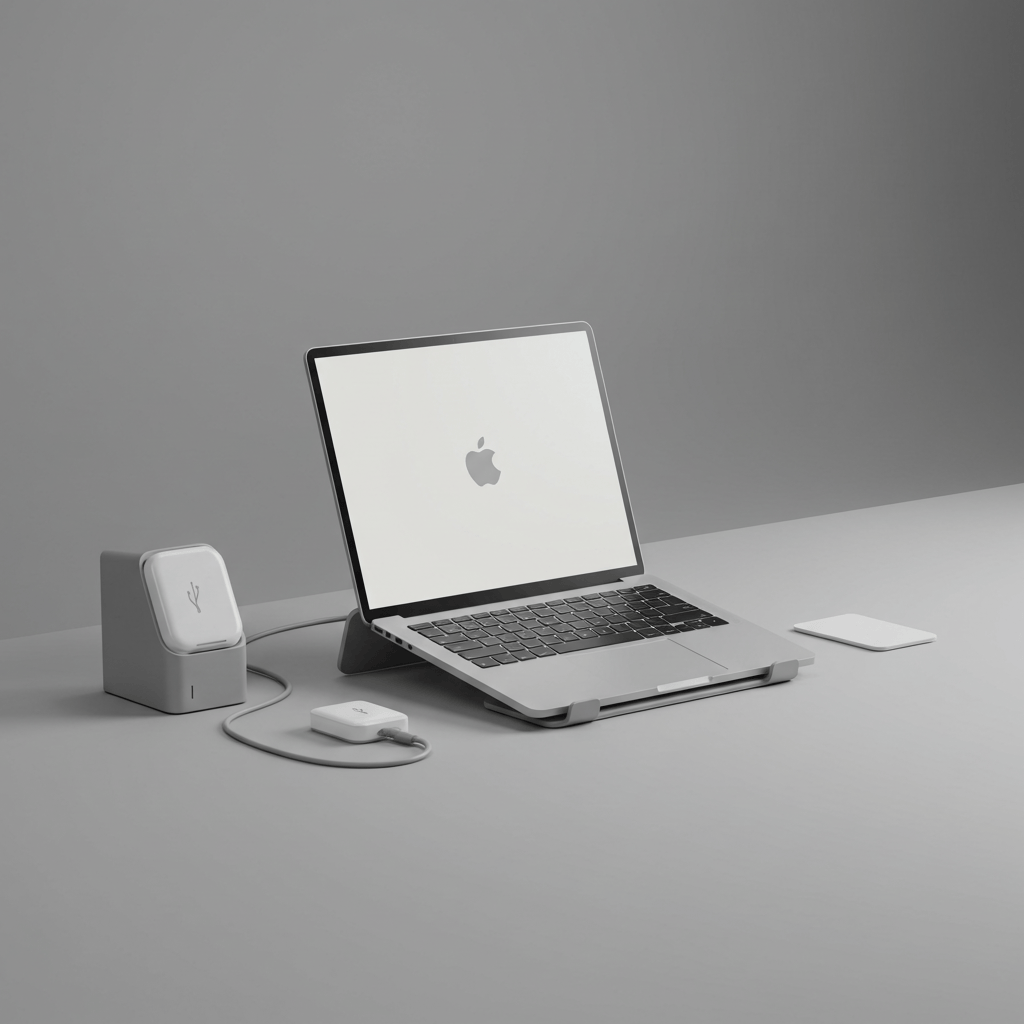
🛍️ 추천 액세서리
쿨링 스탠드: 고온은 배터리 수명의 가장 큰 적입니다.
특히 여름철이나 고사양 작업시 쿨링 스탠드 사용으로
배터리 온도를 5-10°C 낮출 수 있습니다.
USB-C PD 충전기: 정품 충전기 외에도 GaN 기술을 적용한
고효율 충전기 사용으로 충전 시간 단축과
발열 감소 효과를 얻을 수 있습니다.
🎯 FAQ: 자주 묻는 배터리 관리 질문들
Q1. 밤새 충전기를 꽂아둬도 괜찮나요?
A: macOS의 최적화된 배터리 충전 기능이 활성화되어 있다면 안전합니다.
하지만 AlDente로 80% 제한을 설정하는 것이 더 효과적입니다.
Q2. 배터리를 완전히 방전시킨 후 충전해야 하나요?
A: 절대 그렇지 않습니다. 리튬이온 배터리는 부분 충전이 더 좋으며,
완전 방전은 오히려 배터리 수명을 단축시킵니다.
Q3. 저전력 모드를 항상 켜둬도 되나요?
A: 일반 사용에는 문제없지만,
고성능이 필요한 작업(동영상 편집, 게임 등)시에는
일시적으로 해제하는 것이 좋습니다.
Q4. 배터리 교체 시기는 언제인가요?
A: 사이클 수 1,000회 도달 시점이나
배터리 성능 상태에서 "서비스 권장"이 표시될 때입니다.
Q5. 써드파티 배터리 관리 앱을 사용해도 안전한가요?
A: AlDente 같은 검증된 앱은 안전하지만,
시스템 수준에서 작동하므로 신뢰할 수 있는 앱만 사용해야 합니다.
🎉 마무리: 오늘부터 실천하는 배터리 관리
맥북 배터리 수명 연장은 복잡한 기술이 아닌 올바른 습관의 문제입니다.
오늘 소개한 7가지 체크리스트만 제대로 적용해도
배터리 수명을 2배 이상 늘릴 수 있으며,
20-30만원의 교체 비용을 절약할 수 있습니다.
🚀 즉시 실행해야 할 3가지
최적화된 배터리 충전 활성화 (30초)
AlDente 앱 설치 및 80% 충전 제한 설정 (5분)
활성 상태 보기에서 고소비 앱 확인 및 정리 (3분)
특히 macOS Sequoia의 새로운 배터리 관리 기능과
M 시리즈 칩의 최적화된 전력 관리를 제대로 활용하면,
기존 인텔 맥북 대비 40-50% 더 긴 배터리 사용 시간을 경험할 수 있습니다.

배터리 관리는 단순히 사용 시간을 늘리는 것을 넘어,
맥북의 생산성과 휴대성을 극대화하는 핵심 요소입니다.
오늘부터 실천하여 더 오래,
더 건강한 맥북과 함께하시기 바랍니다! 💪
'Apple & Mac' 카테고리의 다른 글
| 애플 Tahoe 26 Public Beta 4 총정리: 모든 기기 신기능, 단점, 설치 전 필독 가이드 (8) | 2025.08.20 |
|---|---|
| 아직도 기본 메일 앱 쓰세요? Spark 메일로 맥·아이폰·아이패드 이메일 스트레스 끝내는 법 (7) | 2025.08.19 |
| iOS 26 베타3 업데이트 가이드: 베타2에서 뭐가 달라졌을까? (2) | 2025.08.15 |
| macOS Tahoe 26 Beta 3 업데이트: Beta 2에서 뭐가 달라졌을까? (7) | 2025.08.15 |
| 저장공간 부족, 10분 만에 해결! (중복 파일, 캐시, 대용량 파일 완벽 정리 가이드) (10) | 2025.08.14 |


