
요즘 2단계 인증 때문에 메일 등록이 힘드시죠?
여러 개의 메일함을 번갈아 확인하느라 지치셨나요?
맥에서 등록한 메일계정을 아이폰에서 또 등록해야 하는 번거로움에 스트레스받고 계신가요?

오늘 소개할 Spark 메일 앱 하나면 이 모든 고민이 해결됩니다.
애플 생태계에서 완벽하게 동기화되는 무료 메일 앱의 진짜 활용법을 알려드릴게요! 🙂
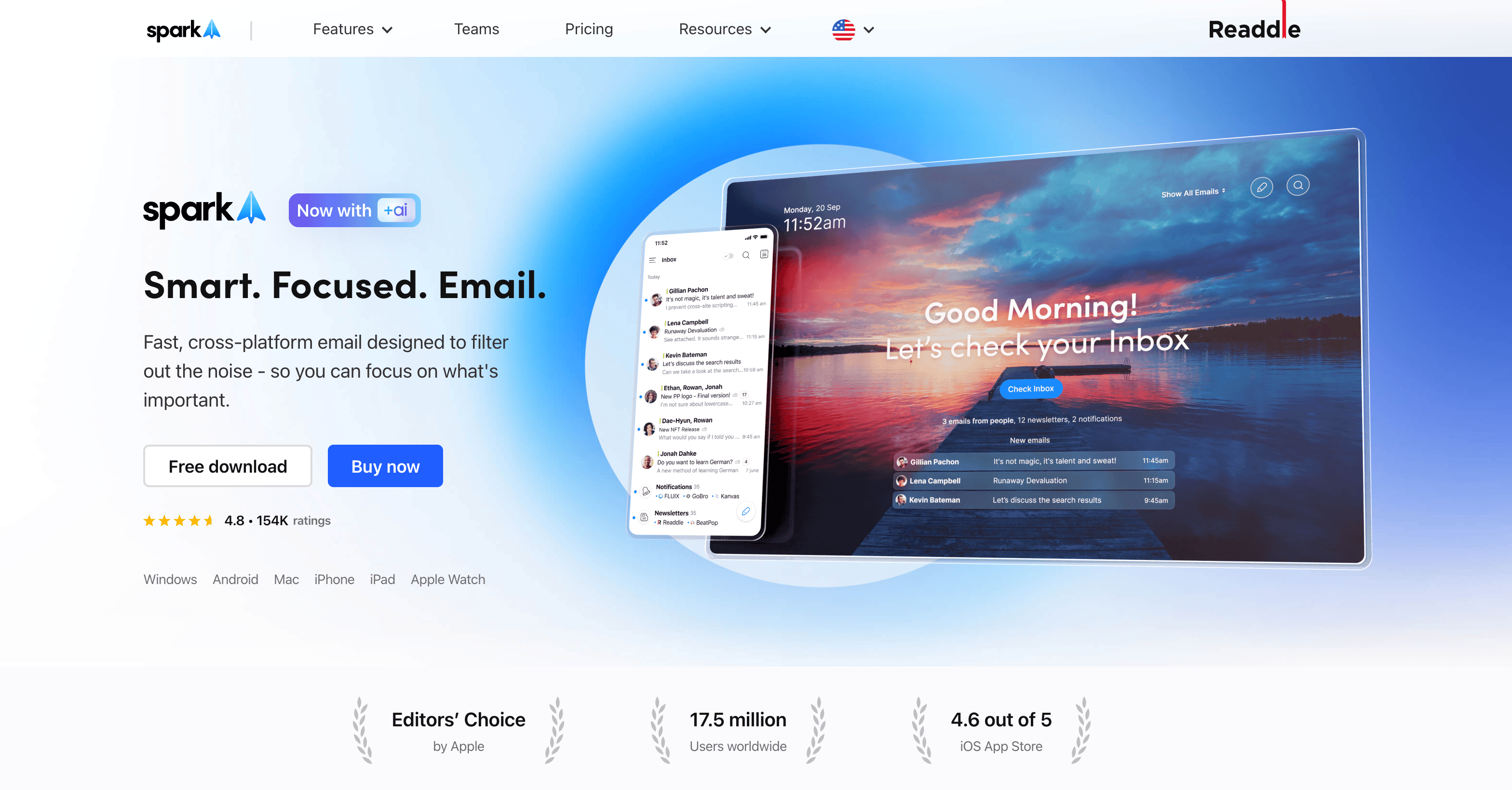
📧 Spark 메일 핵심 정리
✅ Spark Classic - 무료, 스마트 인박스, 완벽한 애플 생태계 연동
✅ 3분 설치 - 맥·아이폰·아이패드 동시 설정
✅ 핵심 기능 - 스누즈, 예약 발송, 템플릿, 빠른 답장
✅ 기본 앱 설정 - 시스템 설정에서 한번 설정으로 완료
🔍 왜 기본 메일 앱을 버리고 Spark를 선택해야 하나?
애플의 기본 메일 앱, 처음엔 괜찮다고 생각했는데
시간이 지날수록 이런 문제들을 경험하게 되죠.
기본 메일 앱의 현실적인 문제점
❌ 느린 검색 속도 - 메일이 많아질수록 검색이 답답함
❌ 스팸 분류 부족 - 중요 메일과 광고가 뒤섞임
❌ 알림 과부하 - 모든 메일에 알림이 와서 정신없음
❌ 불안정한 2단계 인증 - 오류가 많아서 팝업 메시지 뜸
반면, Spark가 제공하는 차별화된 경험은 이렇습니다.
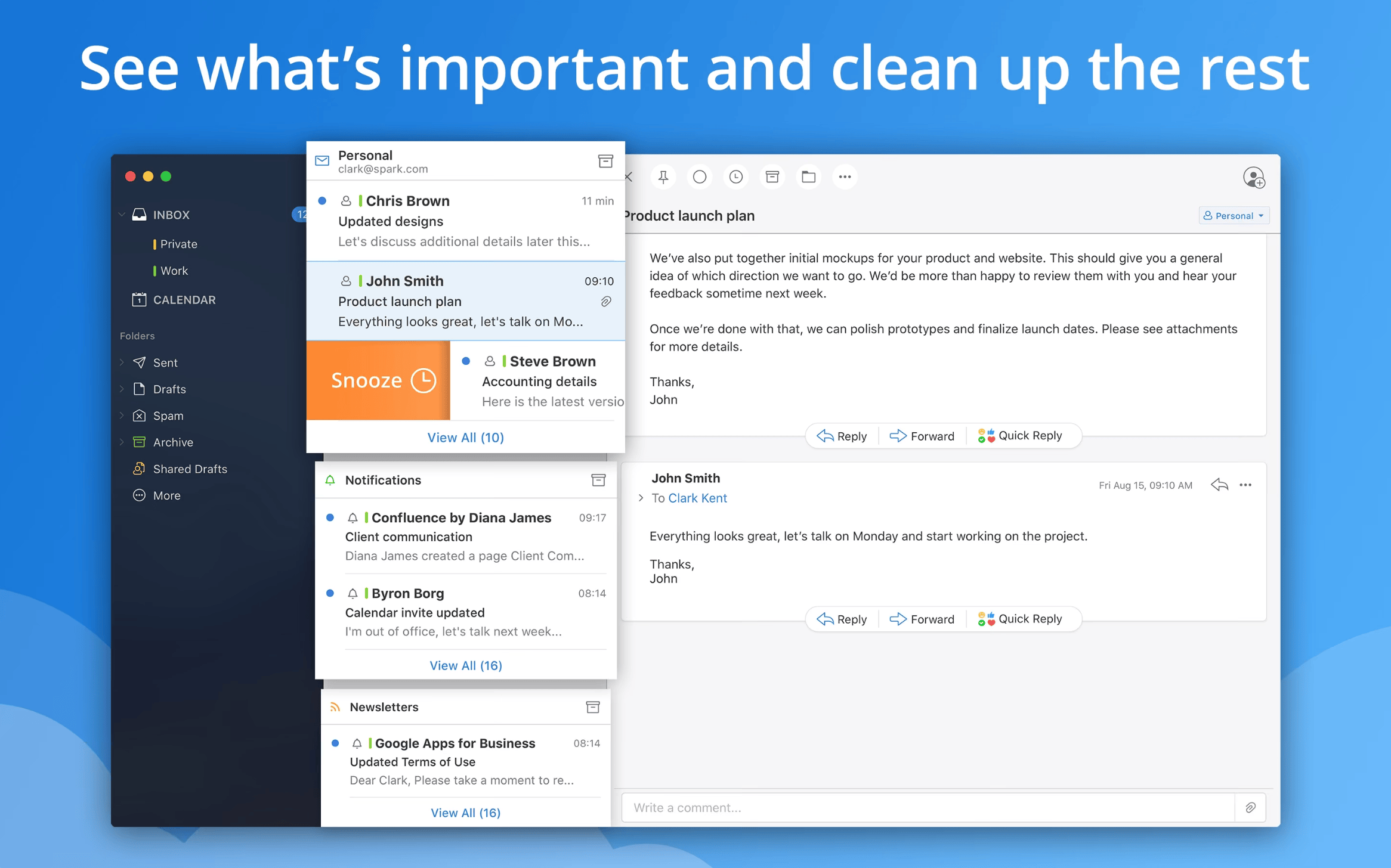
1️⃣ 스마트 인박스로 메일 자동 분류
Spark의 핵심은 스마트 인박스입니다.
메일을 받는 순간 자동으로 분류해서 정리해주죠.
📥 피플(People) - 실제 사람들이 보낸 중요한 메일
📰 뉴스레터(Newsletters) - 구독한 뉴스레터와 정보성 메일
🔔 알림(Notifications) - 쇼핑몰, SNS 등의 자동 알림
📌핀고정(PIN) - 중요한 메일을 고정해 두는 기능(통합)
💡 실제 사용 팁:
아침에 Spark를 열면 가장 먼저 개인 탭만 확인하세요.
정말 중요한 메일은 핀(PIN)으로 고정해두세요.
5분 만에 처리 가능합니다.
2️⃣ 완벽한 크로스플랫폼 동기화
맥에서 읽은 메일이 아이폰에서도 읽음 처리되고,
아이패드에서 보낸 메일이 모든 기기에서 확인됩니다.
실제 워크플로우 예시:
🏠 집에서 맥으로 중요 메일 확인
🚇 지하철에서 아이폰으로 간단 답장
☕ 카페에서 아이패드로 긴 메일 작성
모든 과정이 실시간으로 동기화되어
어떤 기기를 사용하든 일관된 경험을 제공합니다.

⚖️ Spark Classic vs 새로운 Spark, 무료로 어디까지 가능할까?
여기서 중요한 포인트! 현재 앱스토어에는 두 가지 Spark가 있습니다.
어떤 걸 다운로드해야 할지 헷갈리셨죠?
명확하게 정리해드릴게요. 📋
| 구분 | Spark Classic (추천) | 새로운 Spark |
| 가격 | 🆓 완전 무료 | 💰 월 구독제 |
| 스마트 인박스 | ✅ 포함 | ✅ 포함 |
| 스누즈/예약발송 | ✅ 포함 | ✅ 포함 |
| AI 기능 | ❌ 없음 | ✅ 포함 |
| 팀 협업 | ⚠️ 제한적 | ✅ 강화 |
| 업데이트 | ❌ 2022년 중단 | ✅ 지속 |
🎯 결론: 일반 사용자라면 Spark Classic이 답!
AI 기능이나 고급 팀 협업이 꼭 필요하지 않다면
Spark Classic의 무료 기능만으로도 충분합니다.
스마트 인박스, 스누즈, 예약 발송 등
핵심 기능들이 모두 무료로 제공되거든요! 😊
⚙️ 맥·아이폰·아이패드 Spark 설치부터 완벽 연동까지
이제 본격적으로 설치해볼까요?
단계별로 따라하시면 3분 만에 완료됩니다! ⏱️
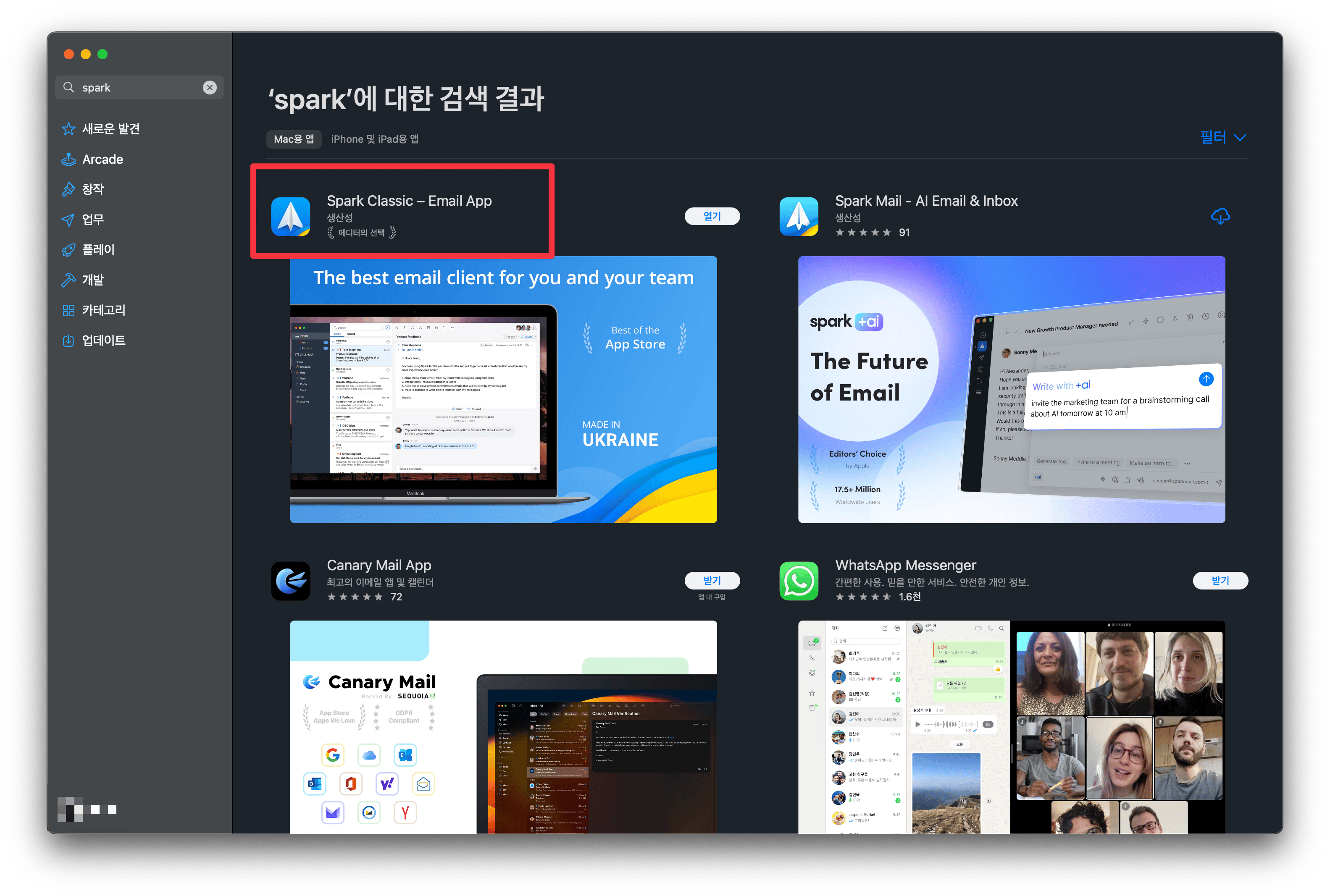
1️⃣ Spark Classic 다운로드
💻 맥(Mac):
App Store에서 "Spark Classic" 검색
→ 개발자가 "Readdle Inc."인지 확인
→ "받기" 클릭하여 설치
📱 아이폰(iPhone):
App Store에서 "Spark Classic" 검색
→ 동일한 개발자 확인 후 설치
📟 아이패드(iPad):
아이폰과 동일한 방법으로 설치
⚠️ 주의사항:
"Spark - Email App by Readdle"과 헷갈리지 마세요!
반드시 "Spark Classic"을 다운로드하셔야 합니다.
2️⃣ 첫 번째 이메일 계정 추가
Spark를 처음 실행하면 계정 추가 화면이 나타납니다.
🔧 설정 방법:
1. 이메일 주소 입력 (예: your@gmail.com)
2. 비밀번호 입력
3. "Add Account" 또는 "계정 추가" 버튼 클릭
📧 지원하는 메일 서비스:
✅ Gmail (구글)
✅ iCloud (애플)
✅ Outlook (마이크로소프트)
✅ 네이버 메일
✅ 다음 메일
✅ Yahoo 메일
🔐 네이버 메일 2단계 인증 설정:
네이버 2단계 인증 사용자는 애플리케이션 비밀번호를
별도로 발급받아 입력해야 합니다.
3️⃣ 기기 간 자동 동기화 설정
첫 번째 기기에서 계정을 추가하면
나머지 기기에서는 자동으로 동기화됩니다! 🔄
🎯 동기화 확인 방법:
1. 같은 Apple ID로 로그인된 모든 기기에서 Spark 실행
2. "Use existing setup" 또는 "기존 설정 사용" 선택
3. 계정이 자동으로 나타나는지 확인
⚡ 즉시 동기화 체크:
한 기기에서 메일을 읽음 처리 → 다른 기기에서도 읽음으로 표시
한 기기에서 메일 삭제 → 모든 기기에서 삭제됨
한 기기에서 폴더 이동 → 모든 기기에 반영됨
🚀 Spark 핵심 기능 200% 활용법
이제 설치가 완료되었으니
Spark의 진짜 파워를 경험해볼 시간입니다! 💪
일반적인 사용법이 아닌
실제 업무에서 시간을 절약하는 꿀팁들을 알려드릴게요.
1️⃣ 스마트 인박스 마스터하기
📊 효율적인 메일 처리 순서:
1. 사람들(People) 먼저 확인 - 긴급한 업무 메일
2. 알림(Notification) 두 번째 - 중요한 알림만 선별
3. 뉴스레터(Newsletter) 마지막 - 여유 시간에 읽기
4. 고정(Pin) 중요 메일은 - 고정해두고 필요할 때 바로 보기
💡 스마트 분류 커스터마이징:
특정 발신자를 스팸처리 하고 싶다면?
마우스 오른쪽 버튼 → "Mark as Spam" 선택
→ 해당 발신자의 향후 메일은 자동으로 스팸함으로 분류됩니다!
🎯 실제 사용 팁:
출근 후 10분만 투자해서 개인함만 비우세요.
나머지는 점심시간이나 퇴근 전에 처리하면 됩니다.
2️⃣ 스누즈 기능으로 완벽한 업무 관리
⏰ 스누즈(Snooze)란?
지금 당장 처리할 수 없는 메일을 나중에 다시 알려달라고 하는 기능
마치 알람시계처럼 정확한 시간에 다시 나타납니다!
🔧 스누즈 설정 방법:
메일을 우측으로 스와이프 → 시계 아이콘 선택
→ 원하는 시간 설정 (1시간 후, 내일 오전 9시 등)
→ 설정한 시간에 받은편지함 맨 위로 다시 등장!
💼 실무 활용 예시:
📅 회의 자료 → 회의 1시간 전으로 스누즈
📋 보고서 검토 → 오늘 오후 3시로 스누즈
💰 급여명세서 → 다음 달 1일로 스누즈
🎂 생일 카드 → 친구 생일 아침 9시로 스누즈
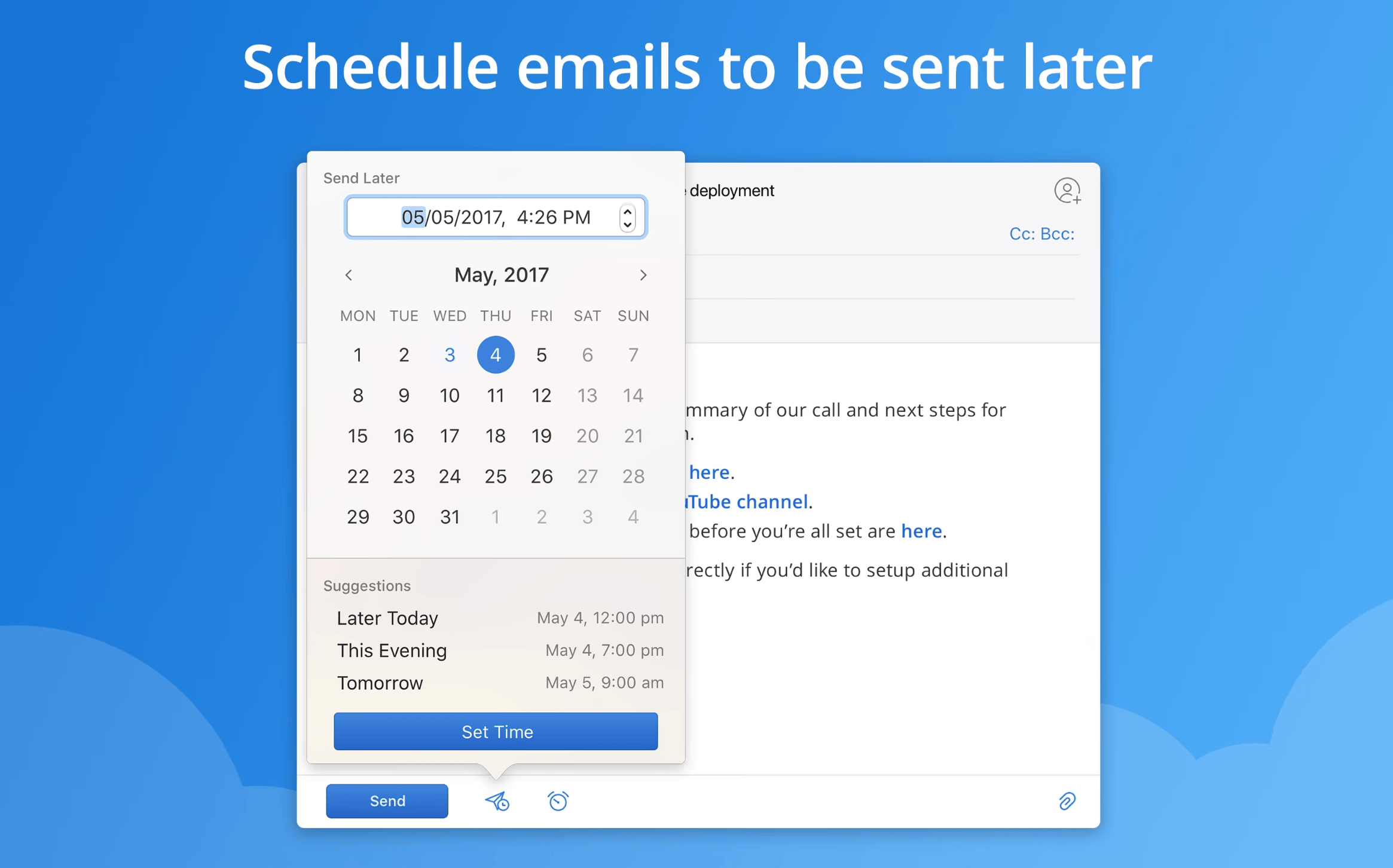
3️⃣ 예약 발송으로 프로페셔널하게
밤늦게 메일을 보내면 상대방에게 부담을 줄 수 있죠.
예약 발송으로 적절한 시간에 발송해보세요! ⏰
📤 예약 발송 설정:
메일 작성 완료 → 발송 버튼 옆 아래 화살표 클릭
→ "Send Later" 또는 "나중에 보내기" 선택
→ 원하는 날짜와 시간 설정
→ "Schedule" 또는 "예약" 클릭
🎯 추천 발송 시간:
📧 업무 메일 → 평일 오전 9-11시
📊 보고서 → 화요일-목요일 오후 2-4시
🎉 축하 메일 → 오전 10시 (하루를 기분 좋게!)
📝 중요 제안 → 화요일 오전 10시 (집중도 최고)
4️⃣ 템플릿과 빠른 답장 활용
매번 비슷한 내용을 타이핑하고 계신가요?
템플릿을 만들어서 시간을 절약해보세요! ⚡
📝 자주 쓰는 템플릿 예시:
✅ "검토 완료 후 회신드리겠습니다."
✅ "자료 첨부해서 보내드립니다."
✅ "회의 일정 조정 부탁드립니다."
✅ "확인 후 조치하겠습니다."
⚡ 빠른 답장 사용법:
메일 하단의 Quick Reply 버튼들을 활용하세요:
→ "Thanks!" (감사 표현)
→ "Got it" (확인 완료)
→ "Will do" (진행하겠음)
→ "Call me" (통화 요청)
한국어 빠른 답장도 직접 추가할 수 있습니다!
⚙️ 기본 메일 앱으로 설정하고 진짜 편하게 쓰기
이제 마지막 단계입니다!
Spark를 기본 메일 앱으로 설정하면
웹사이트의 메일 링크나 다른 앱에서
자동으로 Spark가 실행됩니다. 🔗
맥(Mac)에서 기본 메일 앱 설정
🖥️ macOS에서 설정하는 방법:
Mail 앱을 통해 기본 이메일 앱 변경하기
macOS에서 기본 이메일 앱을 변경하는
가장 일반적인 방법은 'Mail' 앱의 설정을 이용하는 것입니다.
Mail 앱 실행: 먼저, Mail 앱을 엽니다.
설정(또는 환경설정) 열기: 화면 상단의 메뉴 막대에서 'Mail' - '설정'을 클릭합니다.
단축키인 Command + , (쉼표)를 사용해도 됩니다.
일반 탭으로 이동: 설정 창이 열리면 상단 탭 중에서 '일반'을 클릭합니다.
기본 이메일 프로그램 변경
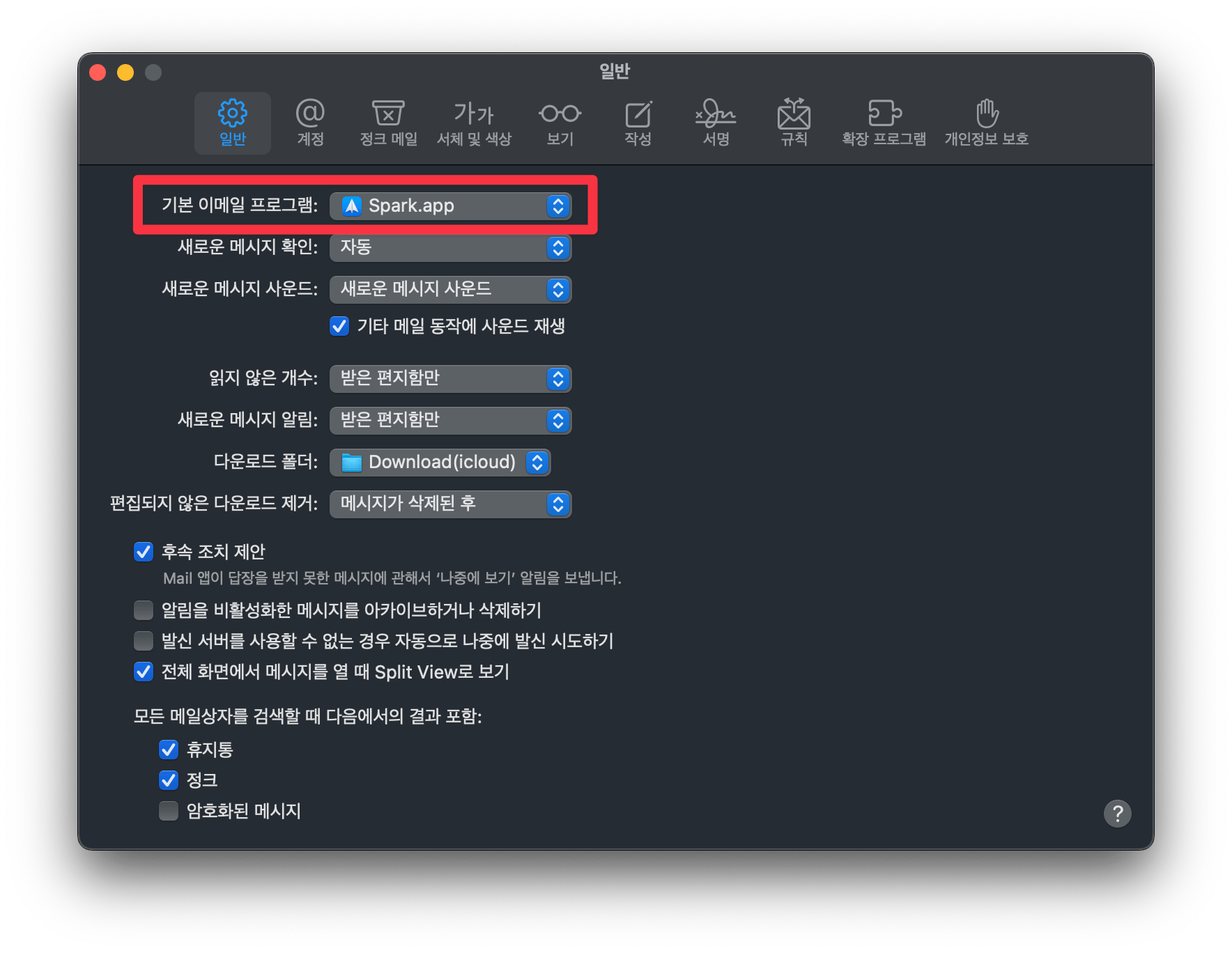
원하는 앱 선택: 이 목록에서 기본으로 사용하고 싶은 이메일 앱을 선택합니다.
✅ 설정 완료 확인:
웹사이트의 이메일 링크를 클릭했을 때
Spark가 자동으로 열리면 성공입니다!
💡 실제 사용자 후기와 추가 팁
Spark를 실제로 사용하고 있는 분들의
솔직한 후기와 숨겨진 팁들을 공유합니다! 🗣️

📝 실제 사용자 경험담
👤 직장인 A씨:
"4개의 메일 계정을 하나로 관리하니 정말 편해요.
특히 스마트 인박스 덕분에 중요한 메일을 놓치지 않게 되었습니다!"
👤 프리랜서 B씨:
"예약 발송 기능이 정말 유용해요.
새벽에 작업한 메일을 아침 9시에 발송하도록 설정하니
클라이언트들이 더 프로페셔널하다고 느끼는 것 같아요."
👤 대학생 C씨:
"맥북, 아이폰, 아이패드에서 모두 동기화되니까
어디서든 메일을 확인하고 답장할 수 있어서 좋습니다!"
🔧 고급 활용 팁
💎 숨겨진 기능들:
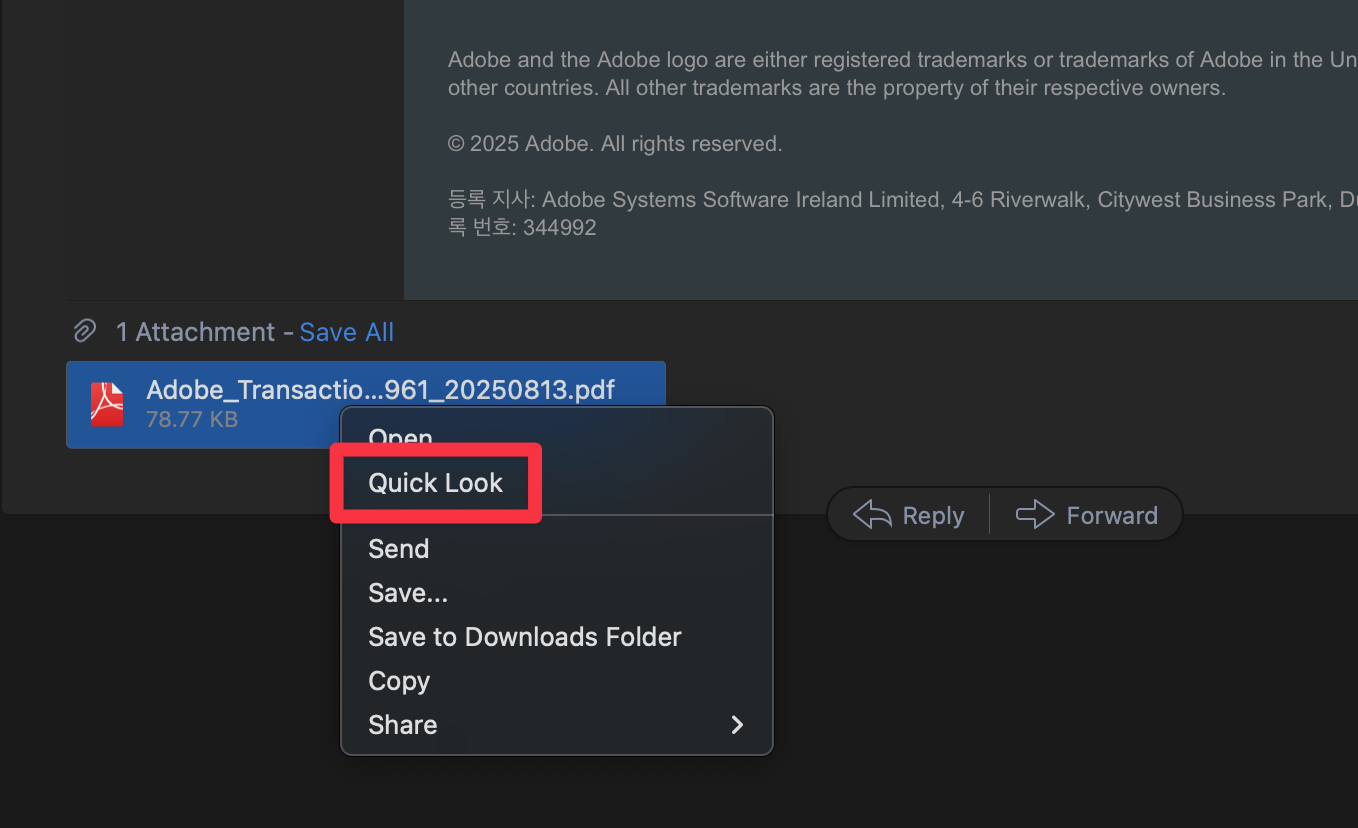
1. 첨부파일 빠른 미리보기
첨부파일을 다운로드하지 않고도
바로 미리볼 수 있어서 시간을 절약할 수 있습니다.
2. 제스처 커스터마이징
설정에서 스와이프 동작을 원하는 대로
변경할 수 있습니다. (읽음/삭제/보관 등)
3. 다크모드 지원
시스템 다크모드와 연동되어
밤늦은 작업 시 눈의 피로를 줄여줍니다.
🎯 정리: 이제 이메일 스트레스는 안녕!
지금까지 Spark 메일 앱의 모든 것을 알아봤습니다!
정말 많은 내용이었는데, 핵심만 다시 정리해볼게요. 📋

🏆 Spark를 선택해야 하는 이유:
✅ 스마트 인박스로 메일 자동 분류
✅ 완벽한 크로스플랫폼 동기화
✅ 스누즈/예약발송 등 실용적 기능
✅ 완전 무료로 제공되는 Classic 버전
💪 바로 시작하는 3단계:
1️⃣ App Store에서 "Spark Classic" 다운로드
2️⃣ 기존 이메일 계정 추가 및 동기화
3️⃣ 기본 메일 앱으로 설정 완료
이제 여러 메일함을 번갈아 확인하는 스트레스는
완전히 사라질 거예요! 🎉
'Apple & Mac' 카테고리의 다른 글
| 애플 카플레이 설정 완벽 가이드 (2026) — 무선 연결·구형차 설치·끊김 해결까지 (4) | 2025.08.20 |
|---|---|
| 애플 Tahoe 26 Public Beta 4 총정리: 모든 기기 신기능, 단점, 설치 전 필독 가이드 (8) | 2025.08.20 |
| 맥북 배터리 수명, 오늘 당장 2배 늘리는 7가지 체크리스트 ⚡ (9) | 2025.08.16 |
| iOS 26 베타3 업데이트 가이드: 베타2에서 뭐가 달라졌을까? (2) | 2025.08.15 |
| macOS Tahoe 26 Beta 3 업데이트: Beta 2에서 뭐가 달라졌을까? (7) | 2025.08.15 |


