아이폰 카플레이 설정 방법, 무선 연결, 구형차 설치부터 자주 끊기는 문제 해결까지 한 번에 정리했습니다. 2026년 최신 꿀팁으로 운전 중 스마트폰 조작을 완전히 끊어보세요.
🚗
아직도 차량에서 아이폰을 손으로 조작하고 계신가요?
애플 카플레이가 있어도 기본 기능만 사용해서 아쉬우셨죠?
아이폰 유저인데, 구형 차라서 카플레이가 안되나요?


이 글 하나로 애플 카플레이의 모든 것을 마스터하고,
당신의 운전 경험을 완전히 바꿔드립니다. 🎯
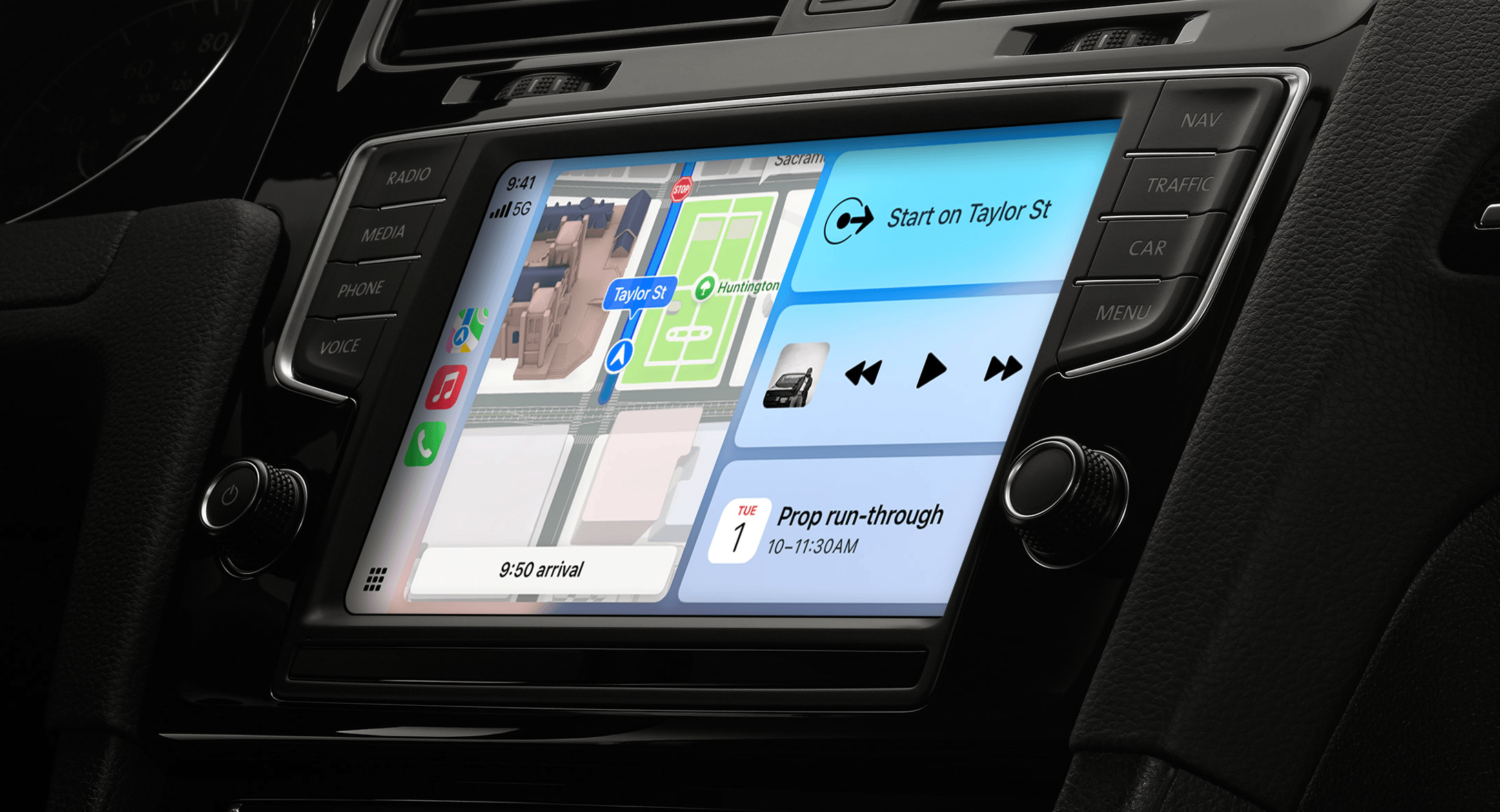
⚡ 5분 Quick Start 체크리스트
✅ 유선 연결 - USB 케이블로 즉시 연결 (30초)
✅ 무선 설정 - 블루투스 페어링 후 Wi-Fi 연결 (2분)
✅ 필수 앱 다운로드 - 티맵, 유튜브뮤직, 카카오내비 (3분)
✅ 화면 배치 커스터마이징 - 자주 쓰는 앱 전면 배치 (1분)
✅ Siri 단축어 등록 - "집으로 가줘", "음악 틀어줘" (2분)
🔋 애플 카플레이, 정확히 뭘까요?
애플 카플레이는 아이폰을 차량의 인포테인먼트 시스템과
연결해주는 스마트 미러링 기술입니다.
쉽게 말해 차량 화면에서 아이폰 앱을 사용할 수 있게 해주는
애플의 혁신적인 솔루션이죠! 📱➡️🚗
2025년 현재 국내 출시되는 대부분의 신차에서
표준으로 지원하고 있어요.
💡 카플레이가 필요한 이유 TOP 3
1️⃣ 안전한 운전
핸드폰을 만지지 않고도 음성으로 모든 조작 가능
2️⃣ 익숙한 인터페이스
아이폰과 동일한 앱과 설정으로 학습 부담 제로
3️⃣ 무제한 확장성
App Store의 수만 개 앱을 차량에서 활용 가능

🔌 카플레이 연결, 1분 안에 끝내기
⚡ 유선 연결 (가장 안정적)
준비물: Lightning 케이블 (또는 USB-C)
소요시간: 30초 이내
1️⃣ 아이폰을 차량 USB 포트에 연결
2️⃣ 차량 화면에서 "CarPlay 사용" 터치
3️⃣ 아이폰에서 "허용" 선택
4️⃣ 완료! 🎉
💡 꿀팁: 데이터 포트와 충전 포트가 따로 있는 차량이라면
데이터 포트를 사용해야 카플레이가 작동해요!
📡 무선 연결 (편의성 최고)
조건: 차량이 무선 카플레이 지원
소요시간: 최초 2분, 이후 자동 연결
최초 설정 (한 번만)
1️⃣ 차량 블루투스 설정에서 아이폰 페어링
2️⃣ 아이폰 설정 > 일반 > CarPlay 선택
3️⃣ "사용 가능한 차량"에서 내 차 선택
4️⃣ Wi-Fi 연결 허용 설정
이후 사용
시동을 켜면 자동으로 연결됩니다! ✨
| 연결 방식 | 안정성 | 편의성 | 배터리 |
| 유선 | ⭐⭐⭐⭐⭐ | ⭐⭐⭐ | 충전됨 |
| 무선 | ⭐⭐⭐⭐ | ⭐⭐⭐⭐⭐ | 소모됨 |
🚙 차종별 연결 팁
현대/기아: 인포테인먼트 설정에서 "스마트폰 연동" 활성화
BMW: iDrive 시스템에서 "ConnectedDrive" 메뉴
벤츠: MBUX에서 "Apple CarPlay" 직접 선택
아우디: MMI 시스템에서 "스마트폰 인터페이스"
폭스바겐: 인포테인먼트에서 "App-Connect" 메뉴
📱 2025년 운전자 필수 앱 TOP 3
🗺️ 내비게이션 앱
1위: 티맵 (T map) ⭐⭐⭐⭐⭐
한국 도로에 최적화된 실시간 교통정보와
정확한 도착시간 예측이 장점
2위: 카카오내비 ⭐⭐⭐⭐
직관적인 UI와 음성 안내가 우수하며
카카오맵 연동으로 장소 검색이 편리
3위: Apple 지도 ⭐⭐⭐
iOS와의 완벽한 호환성과 깔끔한 디자인
해외여행 시 특히 유용
🎵 음악 스트리밍 앱
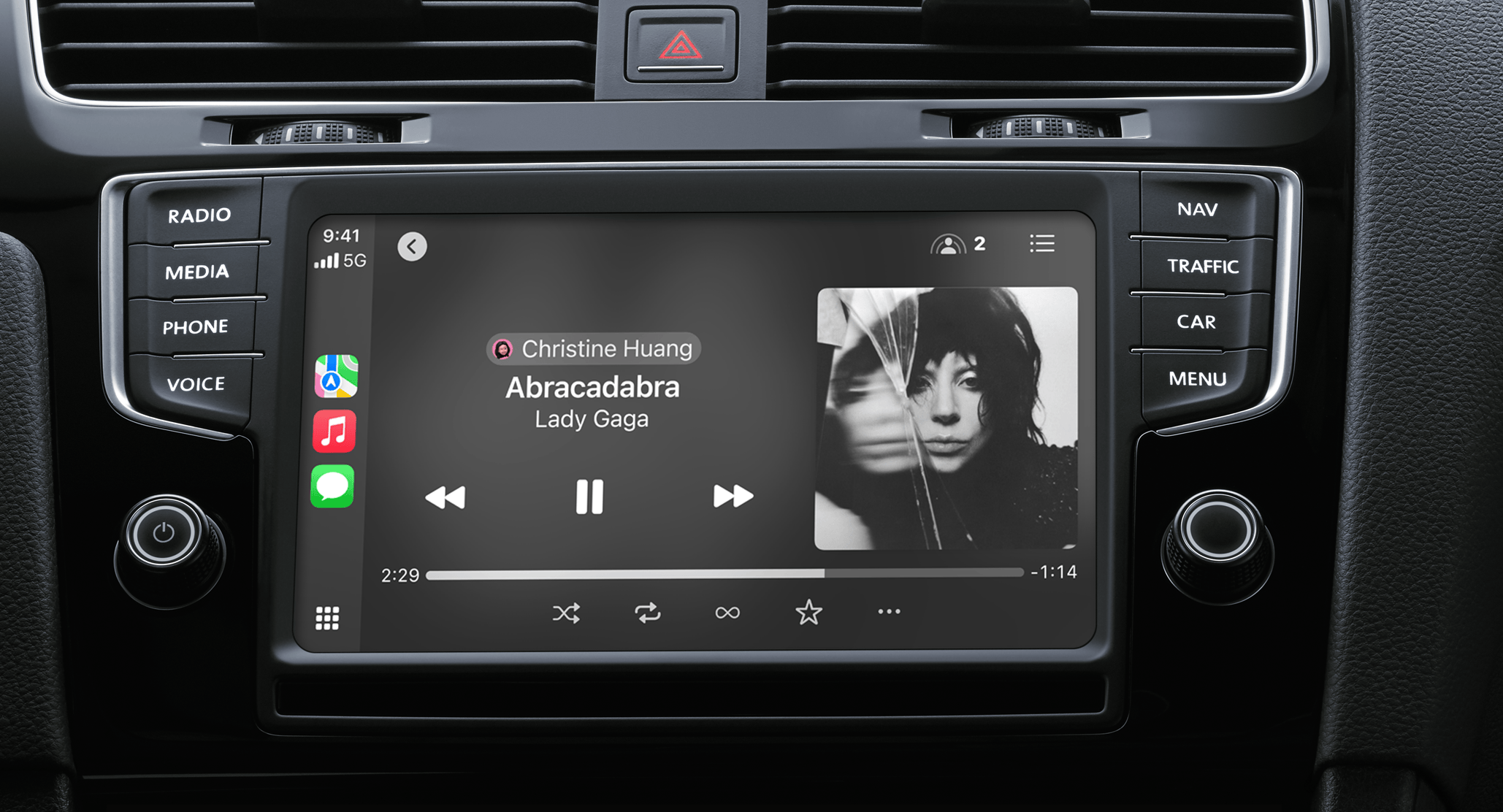
Apple Music 🍎
Siri와의 완벽한 연동으로 음성 제어 최고
"OO 아티스트 노래 틀어줘" 명령어 인식률 98%
Spotify 🎧
세계 최대 음악 라이브러리와
정교한 음악 추천 알고리즘
📻 팟캐스트 & 오디오북
팟캐스트 (Apple 기본 앱)
장거리 운전 시 교육 콘텐츠 청취로
시간을 생산적으로 활용
뉴스, 영어회화 등 다양한 주제
밀리의 서재 (Millie's Library)
국내 최대 구독형 독서 플랫폼 중 하나,
전자책뿐만 아니라 오디오북도 방대하게 보유
'내 서재'에 있는 오디오북을 차량 화면에서
쉽게 찾아 재생하고 제어
🎨 나만의 카플레이 화면 꾸미기
📱 앱 배치 최적화하기
1단계: 아이폰 설정 > 일반 > CarPlay
2단계: 내 차 선택 > "사용자화" 터치
3단계: 앱 아이콘을 드래그하여 재배치
추천 배치 순서:
1️⃣ 내비게이션 앱 (티맵/카카오내비)
2️⃣ 음악 앱 (유튜브뮤직/Apple Music)
3️⃣ 전화 (연락처 빠른 접근)
4️⃣ 메시지 (음성 답장 기능)
💡 운전 스타일별 배치 팁
시내 주행: 내비 + 음악 + 전화 + 메시지
장거리 운전: 내비 + 팟캐스트 + 휴게소 앱 + 음악
출퇴근: 내비 + 뉴스 + 음악 + 일정
🌅 배경화면 & 다크모드 설정
자동 다크모드 설정
설정 > 화면 및 밝기 > "자동" 선택
일몰 후 자동으로 다크모드 전환
배경화면 커스터마이징
iOS 16 이후 잠금화면 편집 기능으로
카플레이 배경도 동시에 변경됩니다!
🛠️ 문제 해결 & 고급 활용 팁
🔧 자주 발생하는 문제 해결법
📶 연결이 자주 끊어질 때
1️⃣ 아이폰 네트워크 설정 재설정
2️⃣ 차량 인포테인먼트 시스템 업데이트
3️⃣ Lightning 케이블 상태 확인
🔇 소리가 안 나올 때
1️⃣ 차량 볼륨 및 소스 설정 확인
2️⃣ 아이폰 설정 > 사운드 > 벨소리 및 알림 체크
3️⃣ 블루투스 연결 해제 후 재연결
⚡ 충전이 안 될 때
1️⃣ 케이블이 MFi 인증 제품인지 확인
2️⃣ USB 포트 청소 (먼지 제거)
3️⃣ 다른 포트로 연결 시도
🎯 Siri 활용 마스터하기
필수 음성 명령어 TOP 10
🗺️ "○○로 가는 길 알려줘"
🎵 "○○ 노래 틀어줘"
📞 "○○에게 전화해줘"
💬 "○○에게 도착한다고 문자 보내줘"
🌡️ "오늘 날씨 어때?"
⏰ "10분 후에 알려줘"
📰 "뉴스 들려줘"
🎧 "팟캐스트 재생해줘"
🎮 "음악 일시정지"
🔍 "근처 주유소 찾아줘"
⚠️ 안전 운전 팁
음성 명령어는 단순하고 명확하게 말하세요.
복잡한 작업은 정차 후에 수동으로 조작하는 것이 안전합니다.
🚀 iOS 26 차세대 카플레이 미리보기
2025년 예정된 혁신 기능들
🖥️ 계기판 통합 디스플레이
속도계, 연료계까지 카플레이로 제어
🌡️ 차량 시스템 연동
에어컨, 히터, 시트 등 통합 제어
🔒 디지털 차키 기능
아이폰으로 차량 잠금/해제 가능
📊 운전 패턴 분석
연비, 운전습관 등 데이터 기반 개선 제안
❓ 자주 묻는 질문 FAQ
Q1. 안드로이드 폰도 카플레이 사용할 수 있나요?
A: 카플레이는 아이폰 전용 기능입니다.
안드로이드는 Android Auto를 사용하세요.
Q2. 데이터 요금이 많이 나올까요?
A: 무선 카플레이는 차량 Wi-Fi가 아닌
휴대폰 데이터를 사용합니다.
내비게이션과 음악 스트리밍으로 시간당 약 100-200MB 소모.
Q3. 카플레이 사용 중 전화 받을 수 있나요?
A: 네! 핸즈프리로 전화 통화 가능하며,
차량 스피커와 마이크를 통해 안전하게 통화할 수 있어요.
Q4. 구형 아이폰도 카플레이 지원하나요?
A: iPhone 5 이후 모든 기종에서 지원하며,
iOS 7.1 이상이 설치되어 있어야 합니다.
Q5. 무선 카플레이가 없는 차량도 업그레이드 가능한가요?
A: 무선 카플레이 어댑터를 구매하면
유선 카플레이를 무선으로 변환 가능해요.
대표 제품: CarlinKit, OTTOCAST (5-15만원대)
🎯 정리하며
애플 카플레이는 단순한 화면 미러링을 넘어
스마트한 운전 경험의 핵심입니다.
오늘 소개한 여러가지 꿀팁을 하나씩 적용해보시면
분명히 운전의 즐거움이 달라질 거예요! 🚗✨
가장 중요한 것은 안전운전입니다.
편리한 기능들도 안전이 우선임을 잊지 마세요.
이 글이 도움이 되셨다면 댓글로 후기를 남겨주세요! 🙂
여러분만의 카플레이 꿀팁도 공유해주시면
다른 독자분들에게 큰 도움이 될 거예요.
맥부킷에서는 애플 기기 활용법을
실용적이고 따뜻하게 전해드립니다. ❤️
"이 포스팅은 쿠팡 파트너스 활동의 일환으로, 이에 따른 일정액의 수수료를 제공받습니다."
'Apple & Mac' 카테고리의 다른 글
| 아이폰17 구매방법 완전분석 (2025년 9월 최신) - 자급제 vs 약정할인 vs 성지, 30만원 차이나는 진실 (2) | 2025.09.14 |
|---|---|
| 아이폰17 에어, 역대급 얇은 두께의 혁신과 숨겨진 단점들 (2025년 총정리) (2) | 2025.08.21 |
| 애플 Tahoe 26 Public Beta 4 총정리: 모든 기기 신기능, 단점, 설치 전 필독 가이드 (8) | 2025.08.20 |
| 아직도 기본 메일 앱 쓰세요? Spark 메일로 맥·아이폰·아이패드 이메일 스트레스 끝내는 법 (7) | 2025.08.19 |
| 맥북 배터리 수명, 오늘 당장 2배 늘리는 7가지 체크리스트 ⚡ (9) | 2025.08.16 |


